لا نسمح بنقل أى من موضوعات المدونة دون ذكر مصدر | سياسة الخصوصية | فيس بوك | يوتيوب | جوجل بلس | تطوير : عالم التطوير
‏إظهار الرسائل ذات التسميات security. إظهار كافة الرسائل
| 1 التعليقات ]

أسعد الله أوقاتكم بكل خير.
تابع حلقة جديدة من حلقات |عالم التطوير| ،،


درسنا اليوم بالتعاون مع صفحة لحل مشاكل الكمبيوتر على الفيس بوك 
فى بعض الأحيان تصاب الأجهزة الخاصة بنا بفيروسات ولا نستطيع عمل شئ نتيجة الإنتشار الواسع لهذه الفيروسات ، سنقوم بشرح عدة أدوات تساعدنا فى التخلص منها وإصلاحها بدون فورمات إذا تطلب الأمر.
شرح بي دي اف باستخدام 5 ادوات ومجموعه ادوات الكاسبر سكاي
من  هنا
أتمنى لكم مشاهدة ممتعة :


» تابع القراءة

| 1 التعليقات ]

أسعد الله أوقاتكم بكل خير،،
برنامج Alfa Autorun Killer 3.0.7 مقدم من موقع alfaprograms.com

Alfa Autorun Killer 3

كثيرا ما نعانى من هذا الفايرس ويسبب لنا الكثير من المشاكل والمتاعب ، كثرت الأدوات فى الآونة الأخيرة لحل مشاكل هذا الفايروس بعضها له تأثير إيجابى والآخر له تأثير سلبى. برنامج اليوم هو رائع بكل ما تحمل الكلمة من معنى نتابع سويا تحميل البرنامج وشرح التنصيب :
لتحميل البرنامج من الموقع الرسمى أو c|net


تابع شرح التنصيب


انتهى الشرح ،،
بالتوفيق.
» تابع القراءة

| 2 التعليقات ]

أسعد الله أوقاتكم بكل خير.
تابع حلقة جديدة من حلقات |عالم التطوير| ،،
 مشكلة عدم ازالة برنامج الانتي فيرس بعد تنصيبه 


 مشكلة عدم ازالة برنامج الانتي فيرس بعد تنصيبه

أحيانا نقوم بتنصيب بعض برامج الفيروسات ولا نستطيع حذفها ، الأداة بسيطة جدا وهى أدوات تابعة لعملاقة الحماية ESET Smart Security فقط يلزمك الدخول إلى الرابط بالأسفل وإختيار البرنامج الخاص بك وتقوم بتحميل الأداة الخاصة بالبرنامج وتقوم بتشغيلها وإزالت البرنامج من جذوره.


» تابع القراءة

| 0 التعليقات ]

أسعد الله أوقاتكم بكل خير.
تابع حلقة جديدة من حلقات |عالم التطوير| ،،
free-antivirus-tools

تقدم لنا رائدة البرمجيات فى مجال الحماية من الفيروسات والتروجنات الدب الروسى "الكاسبرسكى" مجموعة قيمة من أدوات الحماية المجانية والمخصصة لإزالة أنواع معينة من الفيروسات أو التروجنات أو الـ Worm أو أنواع أخرى إشتهرت مؤخرا ، سأذكر قائمة بالأدوات :
  • CapperKiller
  • FippKiller
  • Kaspersky WindowsUnlocker
  • RannohDecryptor
  • Flashfake Removal Tool
  • Kaspersky Virus Removal Tool
  • TDSSKiller
  • XoristDecryptor
  • RectorDecryptor
  • KidoKiller
  • SalityKiller
  • VirutKiller
  • ZbotKiller
  • RadminerFlashRestorer
  • klwk.com
  • KatesKiller
  • XpajKiller
  • PMaxKiller
  • Digita_Cure
مجموعة ضخمة من الأدوات لكل واحدة منها وظيفتها والفيروسات المخصصة لها.
لتحميل الأدوات ومعرفة أنواع الفيروسات التى تقوم بحذفها يرجى زيارة الموقع الرسمى لشركة الكاسبر


» تابع القراءة

| ]

أسعد الله أوقاتكم بكل خير.
موضوعنا اليوم غاية فى الأهمية للحفظ عليك وعلى الحاسوب الخاص بك ،،


مقدمة عن البرنامج :
هو من برامج مقاومه التجسسات و الاختراقات التى قد تصيب وتضر بالتالى جهاز الكومبيوتر الخاص بك و تسبب بفقدان فى المعلومات المهمه بالنسبه لك وكذلك تهدر الكثير من الوقت الذى قد تستثمره فى اشياء اخرى مفيده تحتاجها .. برنامج Malwarebytes Anti-Malware سريع يبحث عن الملفات الخبيثة التي قد يحتويها الحاسوب برنامج سريع جدا للبحث في النظام وأكتشاف جميع أنواع الملفات الخبيثة Malware ويمكنك حجرها بكل سهولة quarantine او حذفها نهائيا من الحاسوب يتميز هذا البرنامج بسهولة الأستخدام وهو يحمي حاسوبك من الملفات التي قد تسبب اضرار كبيرة جدا لحاسوبك مدمج مع البرنامج تكنلوجيا جديدة صممت خصيصا لتسريع عملية كشف الملفات الضارة ونظام الردع وتدمير الملفات الخبيثة يعتبر برنامج Malwarebytes Anti Malware من البرامج القوية جدا لرصد عمل العمليات المشبوهة في الحاسوب حتى قبل ان تبدأ بالعمل ويبعد البرنامج التهديدات التي قد تهدد النظام وأتلافه وتخلص من جميع أنواع ملفات Malware ،،
البرنامج تجريبى لمدة 30 يوما تستطيع البحث عن سيريالات على الانترنت أو تقوم بشراء البرنامج ،،
الموقع الرسمى للبرنامج Malwarebytes ولتحميل البرنامج برابط مباشر c|net تابع شرح البرنامج ،،

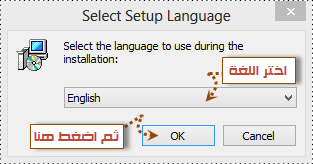
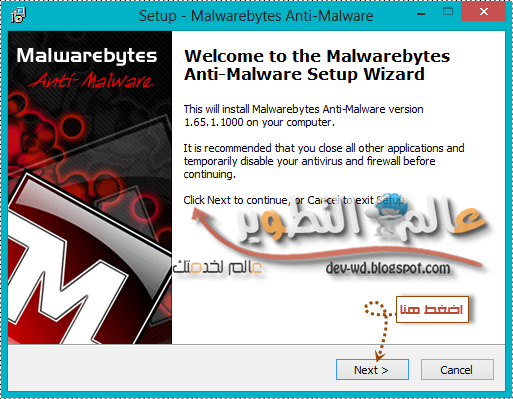
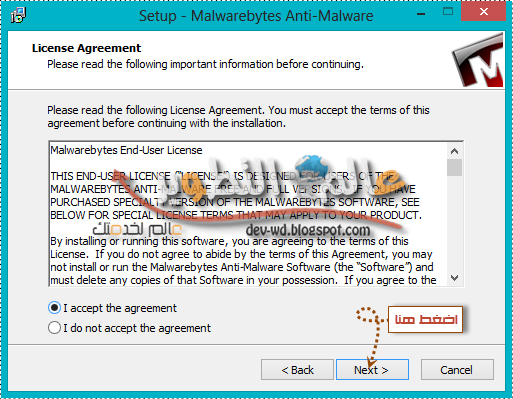
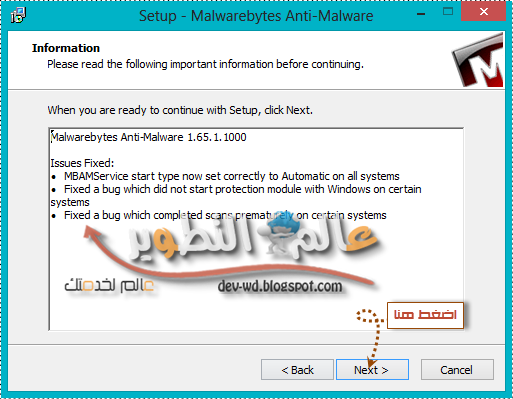
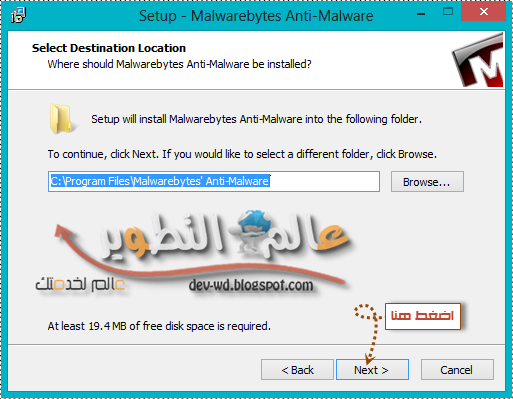
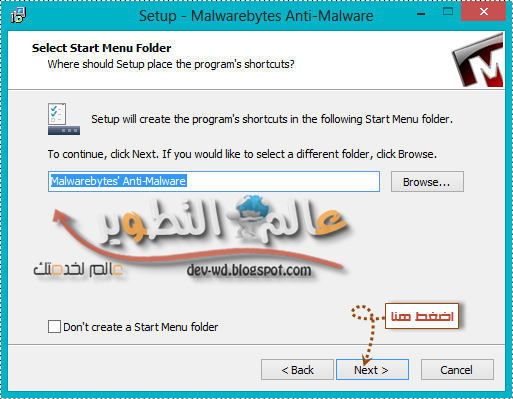
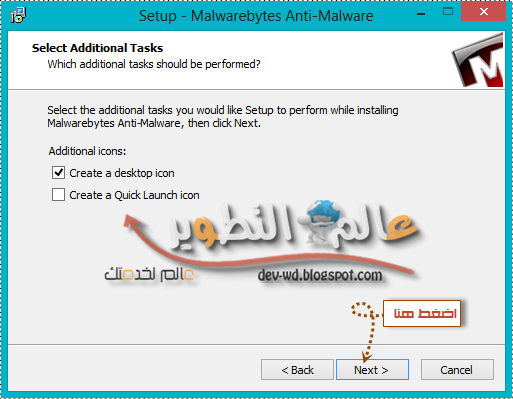
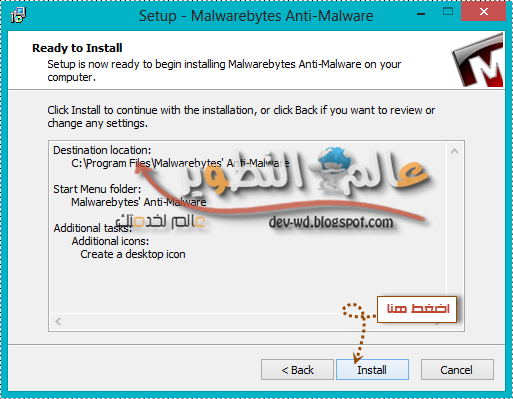
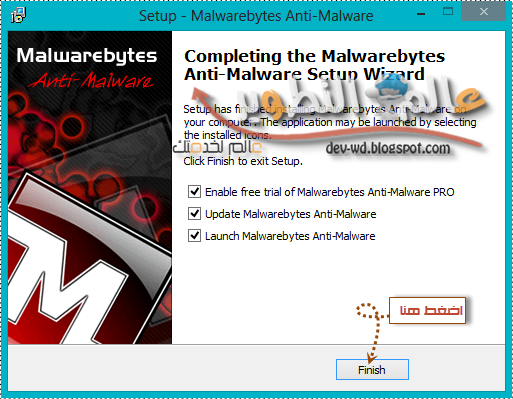
أولا عملية التنصيب :


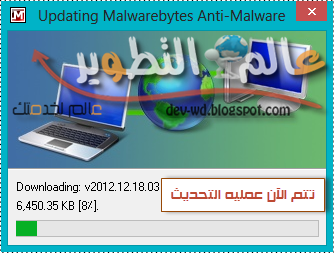
انتهت عملية التنصيب بنجاح سيتم عمل تحديث للبرنامج تلقائى تابع ،،


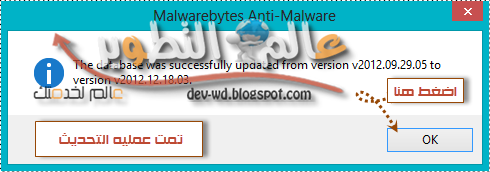
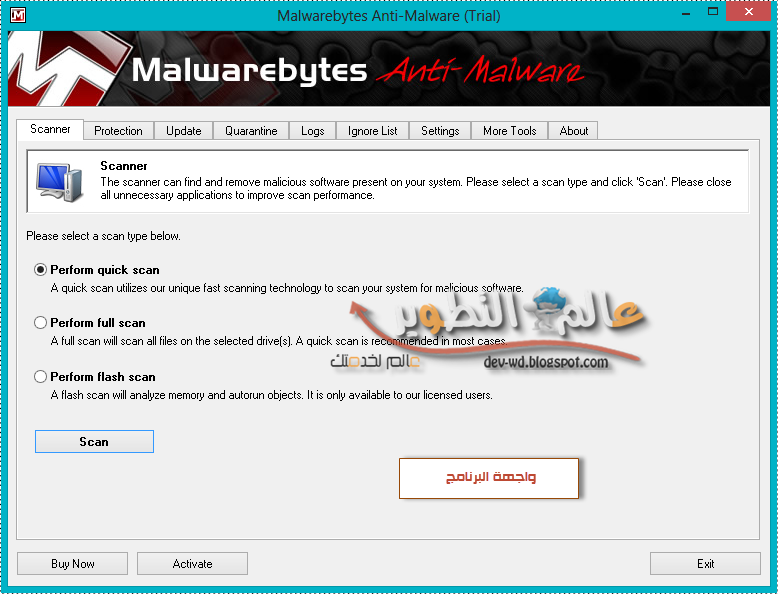
انتهت عملية التحديث بنجاح ،، سنرى واجهة البرنامج ،،


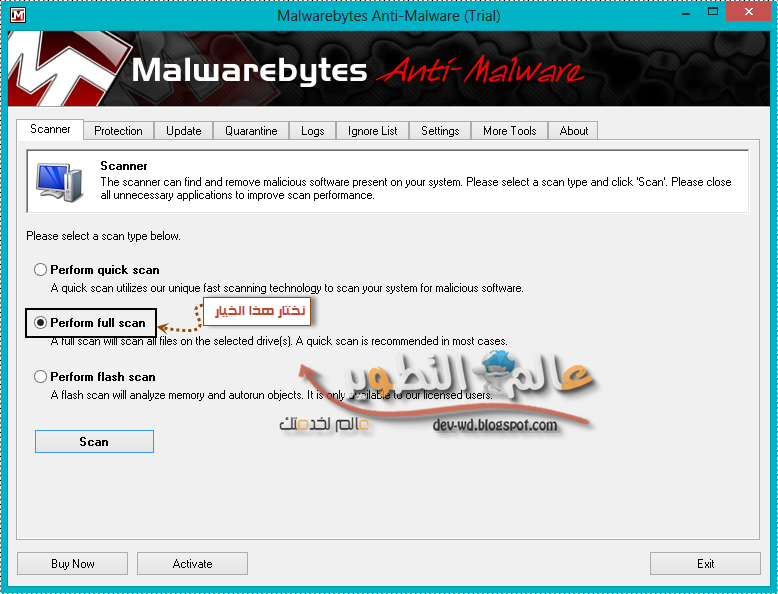
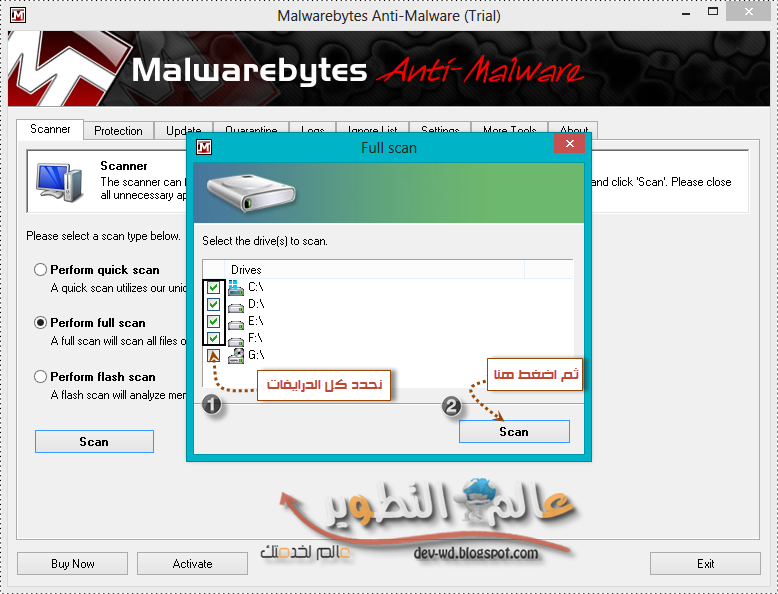
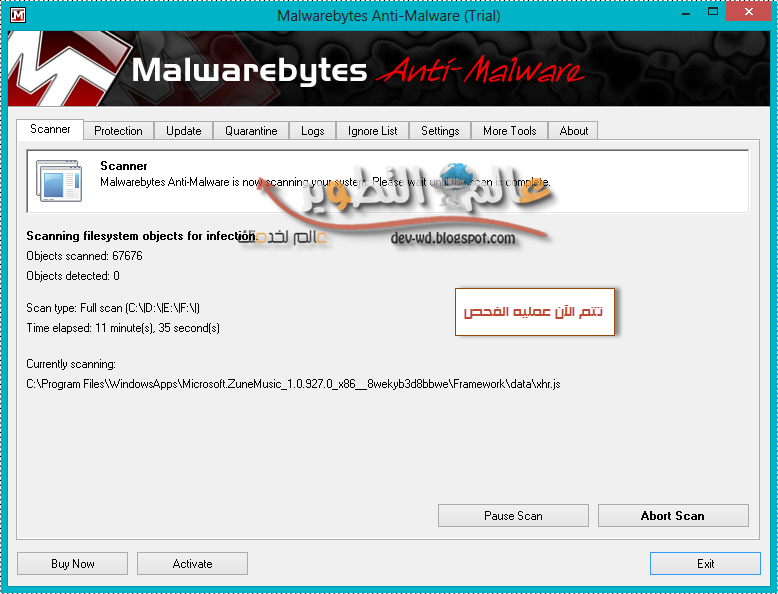
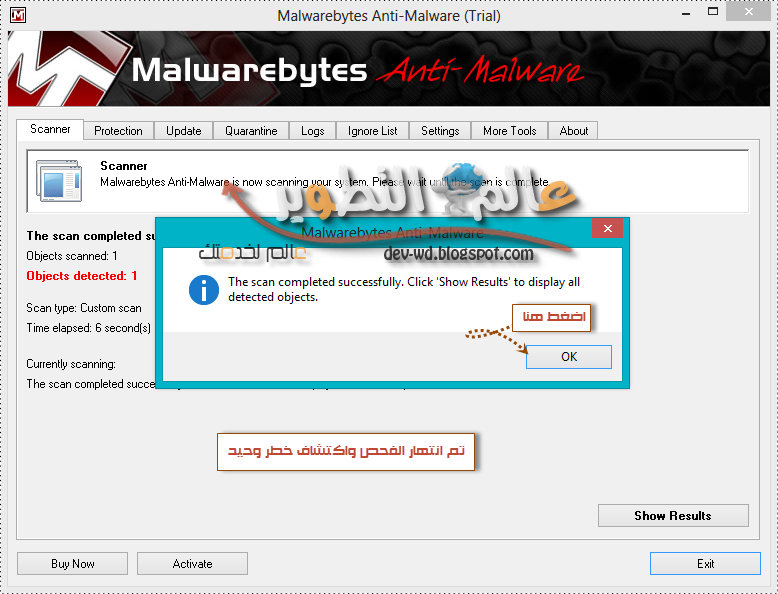
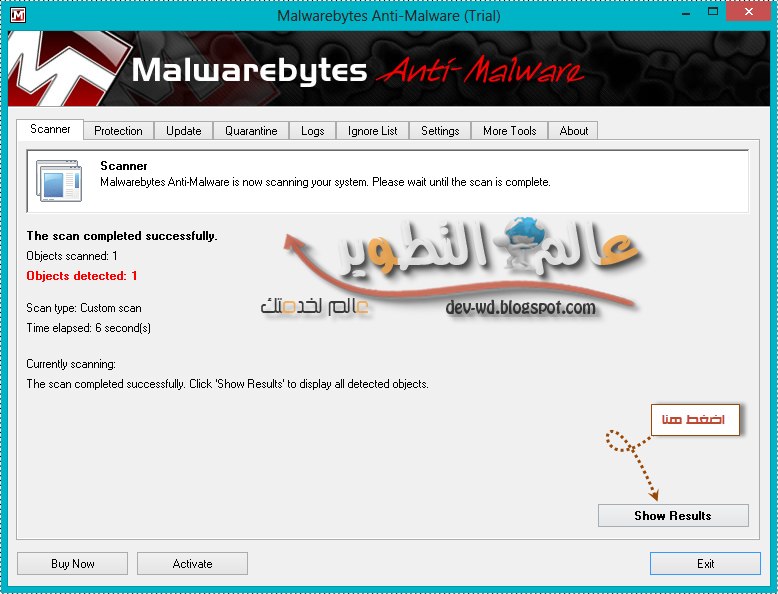
ثانيا عملية الفحص :


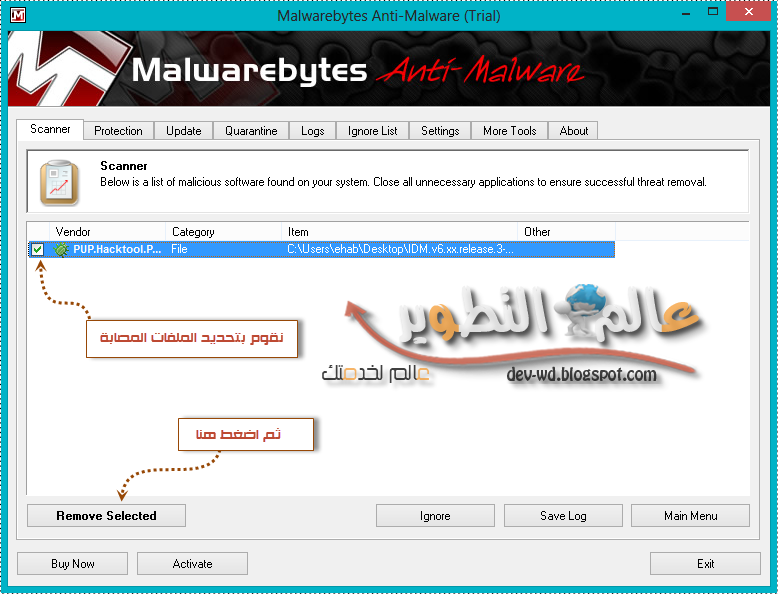
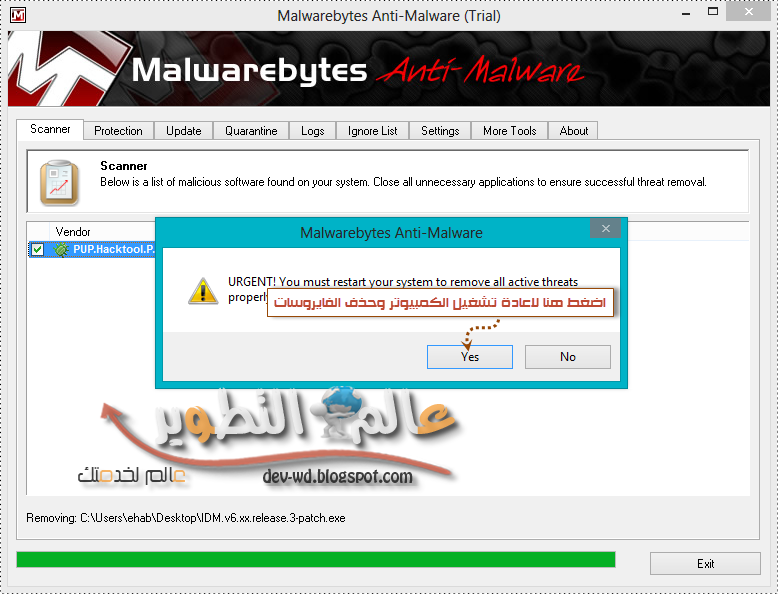
ثالثا علميلة حذف الملفات المصابة :


» تابع القراءة

| ]

أسعد الله أوقاتكم بكل خير.
درسنا عن كيفية حماية حسابنا على الفيس بوك بطريقة سهلة لكنها جيدة إلى حد ما.

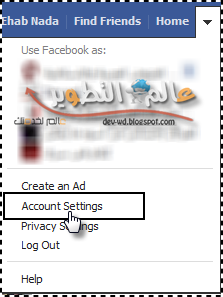
أولا نقوم بالدخول إلى اعدادات الحساب كما بالصورة


نضغط على Account Settings

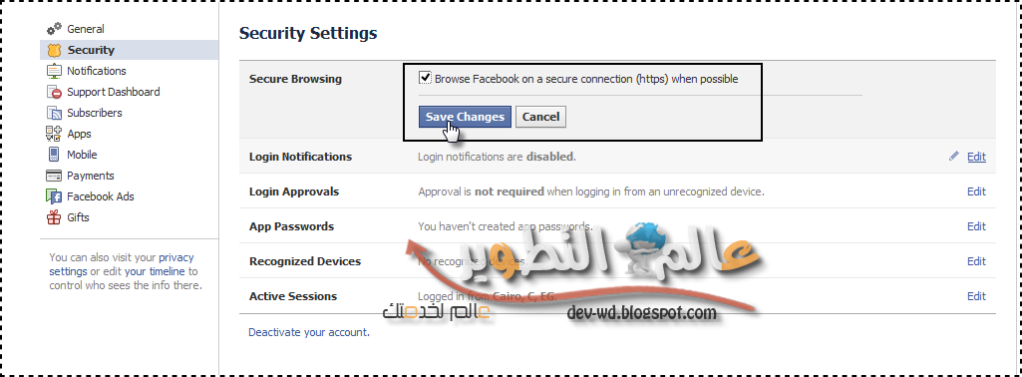
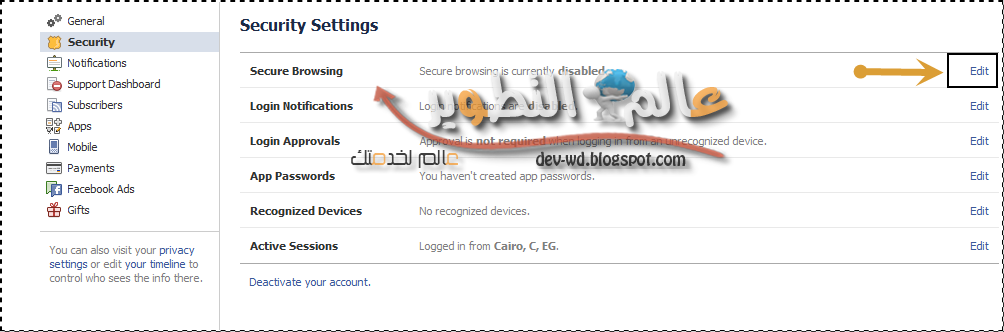
1 - التصفح الآمن وهدفه هو تشفير البيانات أثناء تنقلك على موقع الفيس بوك من خلال بروتوكول  HTTPS
نضغط على Edit الموجودة بجانب Secure Browsing اى التصفح الآمن 

ثم ضع العلامة كما بالصورة ثم نضغط Save Changes 

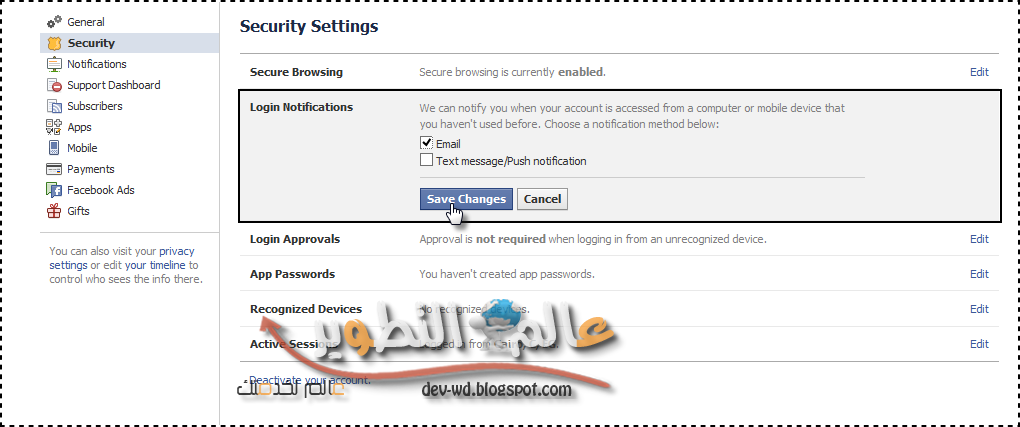
2 - إشعارات تسجيل الدخول وتهدف إلى أنك حينما تسجل دخولك من جهاز جديد يطلب منك كتابة إسم الجهاز الذى دخلت منه ومن ثم يقوم بإرسال إيميل لك بالتفاصيل والفائدة من ذلك !!
بفرض أنك تقوم دائما بتسجيل دخولك من Dev-wd وأنت تعلم هذا الاسم فقط فعندما يقوم شخص آخر بالدخول إلى حسابك سيكتب بالتأكيد إسم مختلف ومن هنا ستعرف أنه يوجد شخص دخل حسابك فتسارع بتغيير بياناتك.


كما تشاهدون بالصورة نحدد Email ونعمل Save Changes 

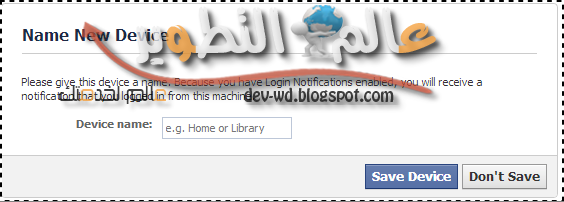
وعندما تسجل دخولك من جهاز آخر سيظهر لك كما بالصورة التالية 


وسيرد إشعار على الايميل يفيد أنه تم تسجيل الدخول من جهاز إسمه مثلا Dev-Wd 

بالتوفيق.

» تابع القراءة

| ]

أسعد الله أوقاتكم بكل خير.
موضوعنا اليوم فى غاية الأهمية وهو عن حماية بريدك الاليكترونى لدى شركة جوجل Gmail.
بريد Gmail من أشهر وسائل الاتصال الآن ويعتبر أكثرها أمانا وقد شرحت فيما سبق  شرح انشاء بريد Gmail تمهيدا لانشاء مدونة بلوجر ومن أفضل ما أضافته جوجل هو عمليه التحقق بخطوتين "2-step verification"

وسأشرح بإختصار هذه الخطوة : 
عندما تقوم بتسجيل دخولك إلى بريدك الاليكترونى Gmail ستقوم شركة جوجل بإرسال رسالة أو مكالمة صوتية إليك على هاتفك المحمول وتخبرك ب 6 أرقام وهى مفتاح دخولك إلى حسابك إذا حتى ولو أن حسابك تمت سرقته لن يستطيع أحد الدخول إلى حسابك 
إلا فى حالتين : 
الاولى : أن يقوم بسرقة موبايلك أو SIM 
الثانية : أن يكون معه نسخة أكواد احتياطية تقوم جوجل بطرحها لك لتحميلها وإستخدامها فى حالة فقدت ال SIM

وأظن ان هذه الأشياء صعبة تدخل  فى نطاق المستحيل أن يقوم أى شخص بالحصول عليها.


نبتدى الشرح


تقوم بتسجيل دخولك إلى حسابك فى Gmail 

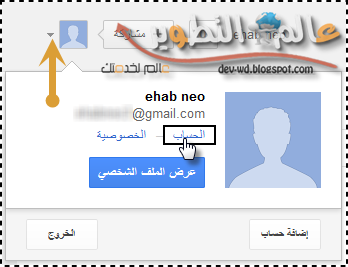
نقوم بالدخول على اعدادات الحساب كما بالصورة
أو قم بالدخول إلى الرابط التالى مباشرة 


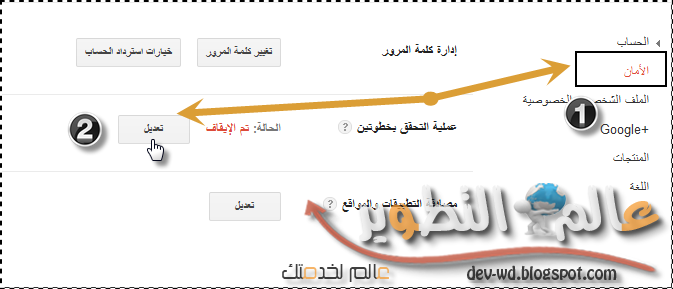
نختار الأمان كما بالصورة سنجد عملية التحقق بخطوتين نضغط تعديل كما بالصورة 


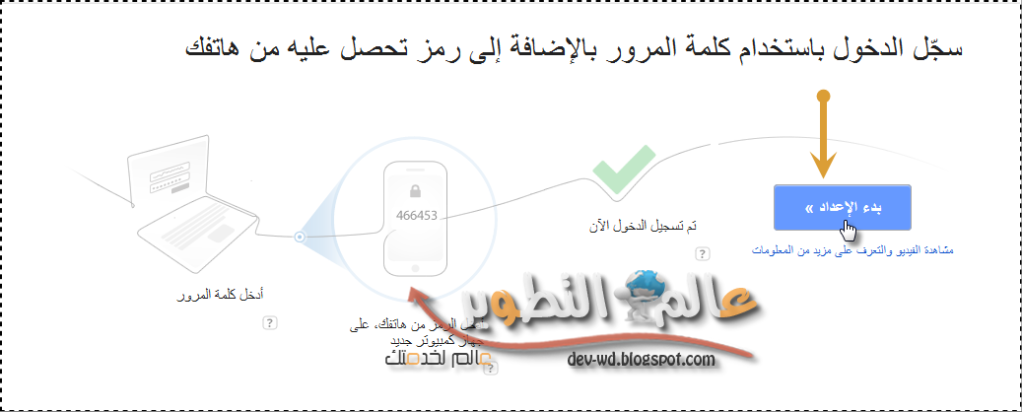
نضغط على بدء الإعداد


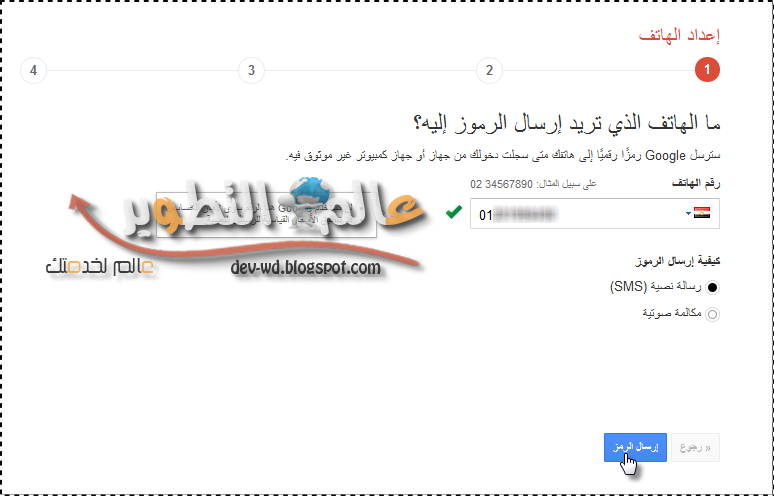
نقوم بكتابة رقم الهاتف ونحدد وسيلة إرسال الرمز هل رسالة نصية SMS ام مكالمة صوتية
ونضغط إرسال الرمز سيتم إرسال رسالة إليك بها 6 أرقام يتم كتابتهم بالخطوة التالية كما سنرى


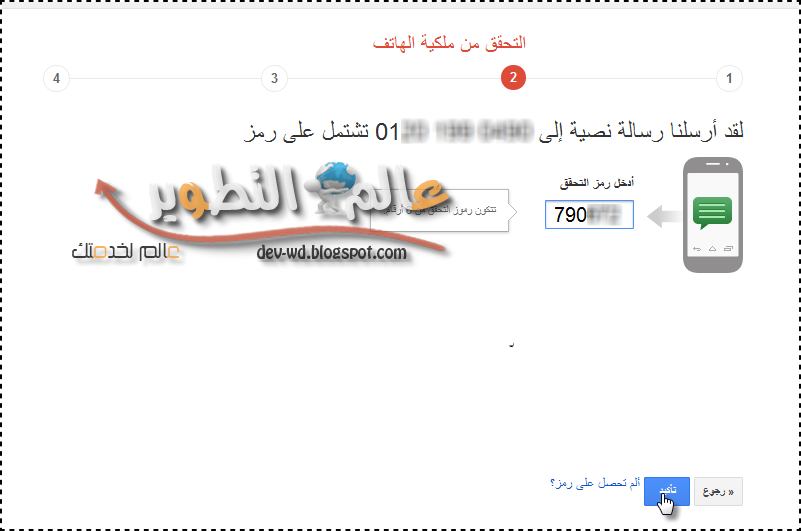
نقوم بإدخال 6 أرقام التى تم إرسالها إلينا ونضغط تأكيد


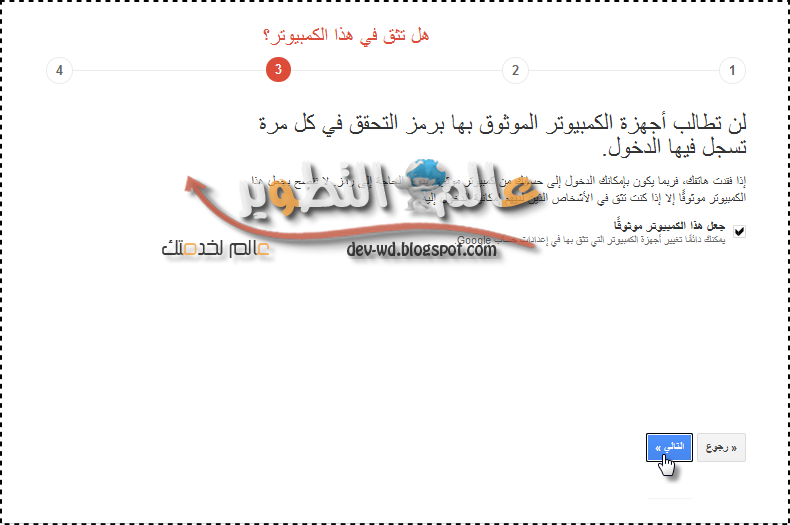
نضغط التالى


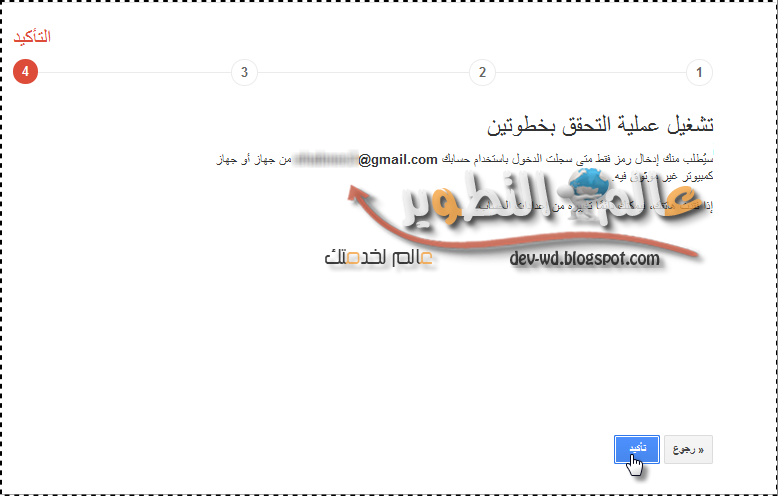
نضغط تأكيد ومبروك عليك تم تفعيل عملية التحقق بخطوتين


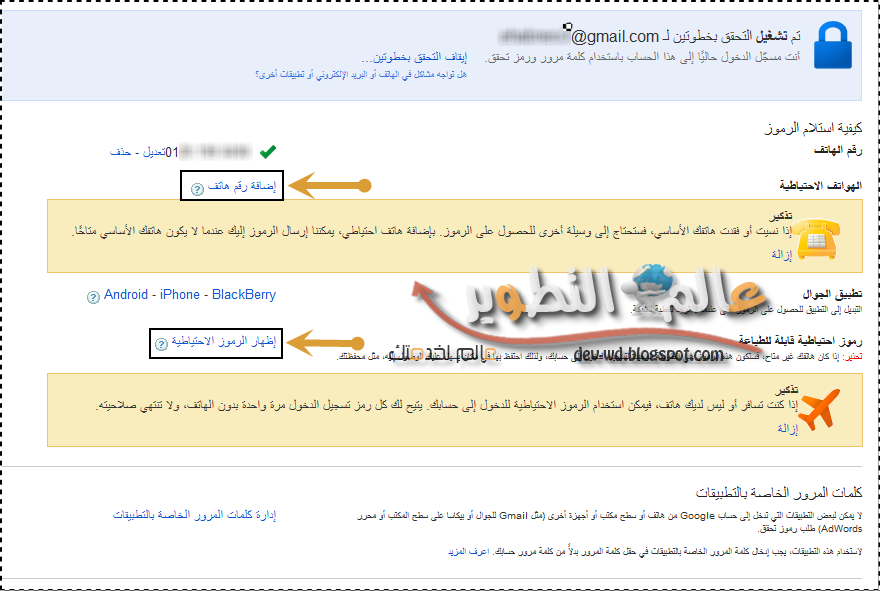
كما تشاهدون بالصورة السابقة 
يمكنك إضافة هواتف أخرى اذا ترغب فى ذلك من الممكن احتياجها فى حالة ضياع هاتفك أو سرقته، أيضا الرموز الاحتياطية كما بالصورة يفضل تحميها أو طباعتها ووضعها فى مكان آمن لربما تحتاجها.


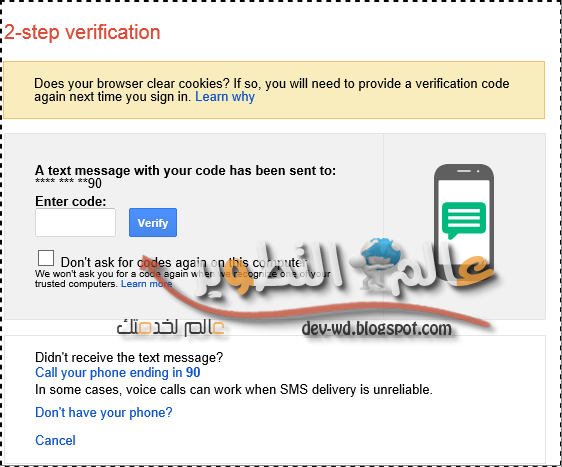
وعند تسجيل الدخول بعد ذلك سيرسل لك رسالة على الموبايل فيها ال 6 أرقم وستضعها كما بالصورة


بالتوفيق.

» تابع القراءة

 
نحن لا ندعم المواد المقرصنة مثل الكراكات والسيريالات لأن لها حقوق ملكية فى حالة وجودها يرجى مراسلتنا | إتصل بنا