لا نسمح بنقل أى من موضوعات المدونة دون ذكر مصدر | سياسة الخصوصية | فيس بوك | يوتيوب | جوجل بلس | تطوير : عالم التطوير
‏إظهار الرسائل ذات التسميات blogger. إظهار كافة الرسائل
| ]

أسعد الله أوقاتكم بكل خير.
نقوم بمتابعه سلسلة شروحات بلوجر ،، سبق وأن شرحنا :

 اما موضوعنا اليوم فهو عن كيفية إضافة ملفات الفلاش "SWF" إلى موضوعات بلوجر كثيرا ما نعانى من هذه المشكلة 
الحل بسيط جدا ،،
بعد كتابة الموضوع نتوجه إلى تحرير HTML ومن ثم نقوم بلصق هذا الكود فى المكان المراد


<div style="text-align: center;">
<embed align="middle" allowscriptaccess="always" height="600" pluginspage="http://www.macromedia.com/go/getflashplayer" quality="high" src="رابط ملف الفلاش" type="application/x-shockwave-flash" width="560"></embed>

وهذا مثال حى صورة خداع بصرى ربح مصممها مليون دولار 

» تابع القراءة

| ]

أسعد الله أوقاتكم بكل خير.
موضوعنا إستكمالا لموضوع  شرح واجهة تنسيق الموضوعات فى بلوجر
بما أن هذا الخط غير متواجد فى مدونات بلوجر وعند البحث عنه لا نجده كما بالصورة التالية


فما الحل إذا لا يوجد خط Tahoma ؟ تابع معى 
نقوم بالضغط على Ctrl + A من لوحة المفاتيح لتحديد الموضوع الذى تمت كتابته كما بالصورة 


ثم نقوم بإختيار نوع الخط وهو Arial


ثم نقوم بالضغط على HTML كما بالصورة التالية


لتصبح هكذا تابع الصورة

نقوم بالضغط على Ctrl + A من لوحة المفاتيح لتحديد كامل النص 
نتوجة إلى برنامج  Notepad الموجود فى قائمة Start للويندوز

ونقوم بلصق النص إلى ال Notepad ومن قائمة Edit نختار Replace
كما بالصورة


تابع معى


فى الخانة الأولى نكتب النص المراد إستبداله وهو نوع الخط  Arial
وفى الخانة الثانية نكتب النص المراد الإستبدال به وهو الخط Tahoma
ونضغط Replace All ليتم استبدال كل كلمة Arial ب Tahoma

ثم نقوم بالضغط على Ctrl + A من لوحة المفاتيح
ونقوم بنسخ النص والعودة إلى المدونة مرة أخرى ونقوم بالصق


ونضغط على تأليف كما بالصورة السابقة لينتهى بنا المطاف إلى عرض الموضوع بخط Tahoma
كما بالصورة التالية

أتمنى يكون الدرس خفيف على قلوبكم.

بالتوفيق.

» تابع القراءة

| ]

أسعد الله أوقاتكم بكل خير.
رجعنا اليوم لأضافة شرح لمدونات بلوجر وهو جزء مهم صراحة لمن يريد أن يسعد زواره بتنسيق وشكل موضوع جميل.
نبتدى الشرح : سأشرح أغلب الادوات المهمة

1- إنشاء مشاركة جديدة

 
2 - شرح نصف الواجهه تقريبا بصورة واحدة


كما تشاهدون بالصورة أدوات التنسيق "خط عريض او سميك ، خط مائل ، كلمة اسفلها خط ، كلمة بمتصفها خط أى محذوفة" 

نأتى للكلام بمتصف الصورة
Dev-Wd.blogspot.com 
باللون الأحمر ومشار بسهم لأداة التلوين
أسفلها
Dev-Wd.blogspot.com
  خلفيتها صفراء ومشار إلى الأداة بسهم كما تشاهدون بالصورة

 3 - إضافة إرتباط Hyperlink

  
كما تشاهدون نظلل الكلمة المراد وضع رابط عليها ونضغط على الإرتباط

نضع الرابط كما بالصورة ونضع علامة فى المربع كما بالصورة 
"فتح هذا الرابط فى نافذة جديدة" 
 ونضغط موافق

4 - إضافة صور


نضغط على الأداه المحددة بالصورة

نلاحظ أنه من الممكن تحميل الصور من الكمبيوتر الخاص بك أو من البحث أو من خلال رابط وأنا اختارت من خلال الرابط وقمت بوضع رابط مباشر للصورة كما تشاهدون ونضغط إضافة الصور المحددة

5 - إضافة فيديو

نضغط على الأداة المحددة بالصورة 


نختار من YouTube كما بالصورة ونضع رابط الفيديو سيظهر لنا الفيديو ونحددة كما بالصورة  ونضغط تحديد 

6 - لإضافة فاصل بين جزء من الكلام وجزء آخر


7 - تحريك الكلام جهة اليمين وجهة اليسار وفى الوسط


8 - لإضافة الترقيم العددى و الترقيم بالنقاط


9 - لإضافة إقتباس من كلام معين


10 - لإزالة التنسيق لكلمة معينة نقوم بتظليل الكلمة ونضغط على الاداة بالصورة


11 - لتحريك الكلام من اليمين إلى اليسار أو العكس


الأداة المشار إليها للتحريك من اليسار إلى اليمين 
والأداة التى بجوارها للتحريك من اليمين إلى اليسار

12 - إختيار حجم الخط


 13 - إختيار نوع الخط


كانت هذه تقريبا كل الادوات الخاصة بالتنسيق لمدونات بلوجر 

بالتوفيق.
  
» تابع القراءة

| ]

أسعد الله اوقاتكم بكل خير
تحدثنا فى درس سابق عن  انشاء مدونة بلوجر-blogger  وبعد ان تعلمنا كيفية عمل بريد جى ميل
الآن اصبحنا نمتلك مدونة حقيقية على بلوجر التابعة لشركة جوجل

طبعا بعد ما انشأنا المدونة بنجد ان الشكل العام لها مستفز لا يصلح لشئ لان الواجهة بتكون بسيطة جدا جدا

ومن هنا سوف اشرح كيفية تغير الاستايل الخاص بالمدونة

اولا ماذا نحتاج ؟

نحتاج القالب او التصميم الذى سوف نستخدمه !
 من أين لى بهذا القالب ؟ !
لا تستعجل سأضع رابط مدونة تقوم بتعريب القوالب الاجنبية الى عربية كى تناسب المحتوى العربى
سنجد مدونة قوالبنا للبلوجر المدونة تحتوى على عدد لا بأس به من القوالب
سنقوم مثلا بتحميل هذا القالب 


لزيارة موضوع القالب فى المدونة السابق ذكرها تفضل هنا
ولتحميل القالب من الميديا فاير اضغط هنا

بعد تحميل القالب توجه الى لوحة تحكم مدونتك من خلال الرابط التالى Blogger

نضغط على المدونة التى تم انشاؤها فى الموضوع السابق 
كما بالصورة


بداية نلقى نظرة على شكل المدونة قبل تغيير القالب وننظر لنرى مدى بشاعة المنظر هههههههه


الآن نكمل الشرح 
فى يسار الشاشة ستجد الشكل التالى

 نضغط على قالب 


اعلى اليسار سنجد زر النسخ الاحتياطى والاستعادة نضغط عليه كما بالصورة


نختار القالب اللى نزلناه فى اول الموضوع من مكان حفظة من Choose
وبعدها  نضغط على زر تحميل 
وننتظر لثوانى ليتم التحميل 

بعدها اضغط على عرض المدونة او ادخل على رابط مدونتك ستجد الشكل مثل المدونة


بالتوفيق.

» تابع القراءة

| ]

يقينا منا بأهمية تثقيف الشباب المبتدئ نتابع ما بدأناه فى موضوعنا السابق شرح انشاء بريد GMAIL تمهيدا لانشاء مدونة بلوجر

بعدما أنشأنا بريد Gmail فى الموضوع السابق اصبح الآن كل شئ متاح لنا من خدمات جوجل 
نذهب للرابط التالى blogger.com

سيطلب مننا تسجيل الدخول كما بالصورة


ندخل كلمة المرور ونضغط تسجيل دخول


نضغط متابعة فى Blogger كما بالصورة "لايهم تعديل الملف الشخصى الآن"


نضغط على مدونة جديدة كما بالصورة 


نكتب اسم المدونة باللغة العربية فى الخانة الاولى
ونكتب رابط المدونة اللى تريده فى الخانة الثانية 
هتجرب اكثر من مرة حتى تلاقى اسم مدونة متاح 
وبعدها تختار القالب انا مثلا اختارت Dynamic Views
وبعدين اضغط على انشاء مدونة كما بالصورة


تم انشاء المدونة كما بالصورة نضغط على اسم المدونة


فى منتصف الصفحة من اعلى لو ضغطنا على عرض المدونة كما بالصورة راح يعرض لنا المدونة 

رابط المدونة التى تم انشاؤها هنا
طبعا شكلها مش كويس وده لان قوالب جوجل بتكون بسيطة جدا ومش حلوة
فى الدرس القادم ان شاء الله هنتعلم ازاى نعدل على القالب ونغير شكل المدونة تماما 

بالتوفيق.

» تابع القراءة

| ]

ايمانا منا بأهمية عالم الانترنت وحاجة الكثير من الافراد لتوفير وسيلة آمنه وسهلة ومجانية لاطلاق مواقعهم على الانترنت
جاءت فكرة شرح انشاء مدونة بلوجر سيكون هناك سلسلة مفصلة عن كل شئ عن بلوجر ان شاء الله 
اولها موضوعنا هذا 


نبدأ بسم الله
اولا ما نحتاجة فقط هو ايميل جى ميل Gmail
تابع الشرح
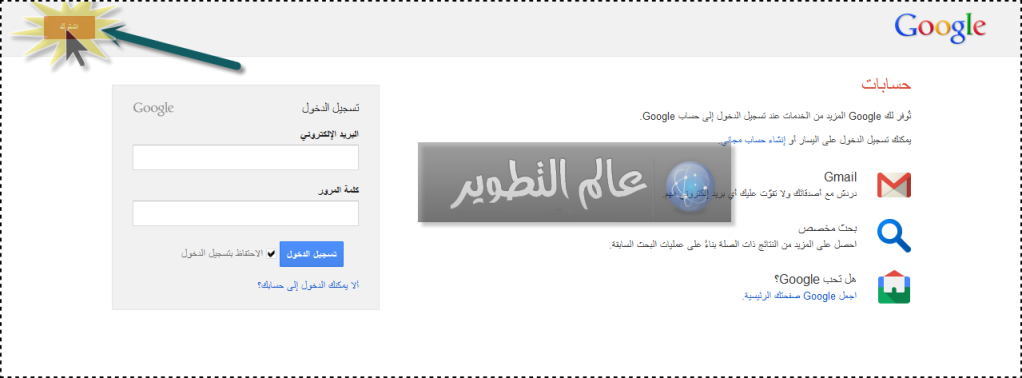
ندخل على الرابط التالى هنا

نضغط على اشتراك كما بالصورة


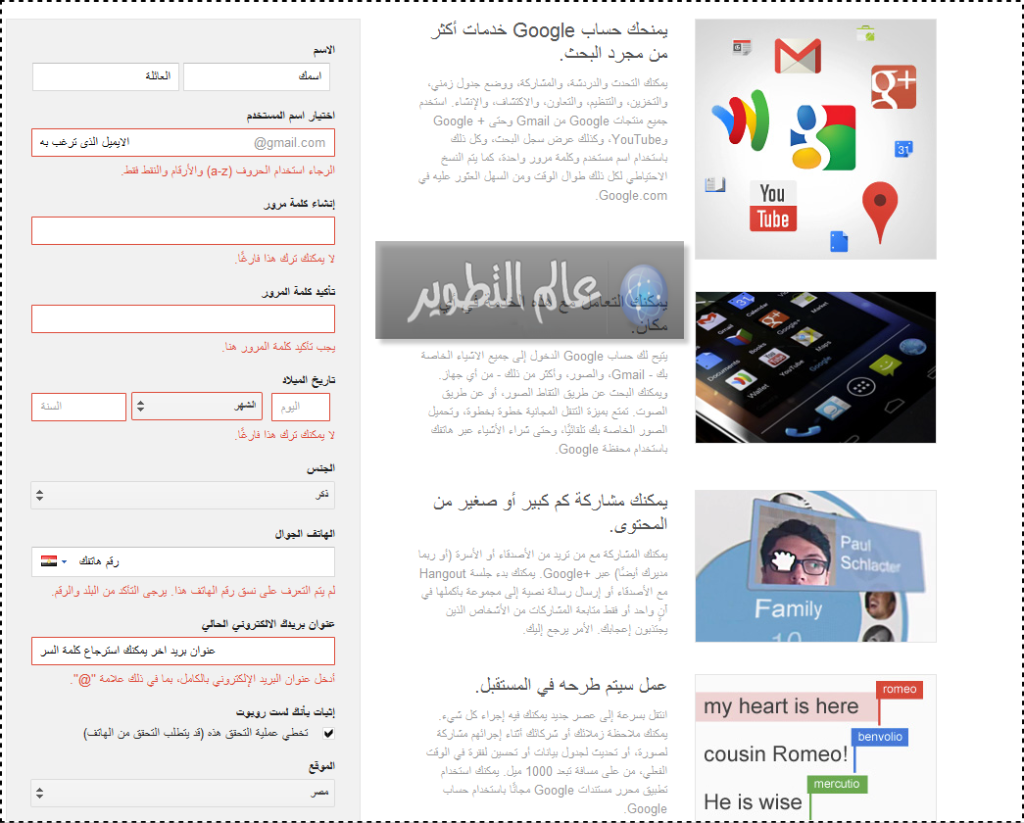
ستقوم بملئ الخانات كما بالصورة
طبعا كل الصورة تحذيرات لانى مكتبتش حاجة صح 
انا كنت بشرح عليها
اهم شئ تكتب رقم هاتفك كصحيح لانه هيبعتلك رسالة على الايميل 
وختار تخطى عملية التحقق لانه بيعطيك ارقام وحروف ويقولك اكتبهم 
فانت تتخطاهم وتوفر على نفسك لانه كدة كدة هيبعتلك رسالة على التليفون
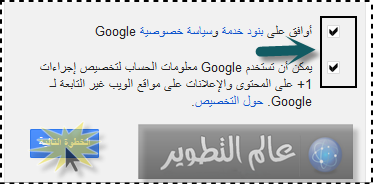
للتأكد من انك صاحب الحساب والتليفون باقى جزء من الصورة صغير وهو الموافقة على شروط وسياسات جوجل 
كما بالصورة


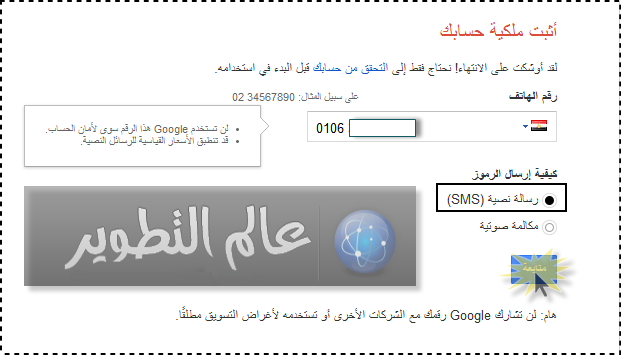
بعد كدة تنتقل للخطوة التالية 


تختار الاختيار الاول SMS 
او انهم يتصلو بيك 
وبعدين متابعة

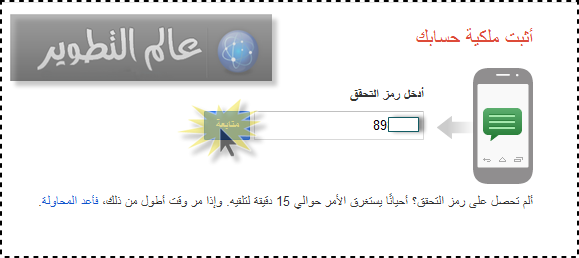
هيقوموا بإرسال رسالة تتضمن 6 ارقام 
تقوم بكتابتهم بالمربع كما بالصورة وتضغط متابعة 


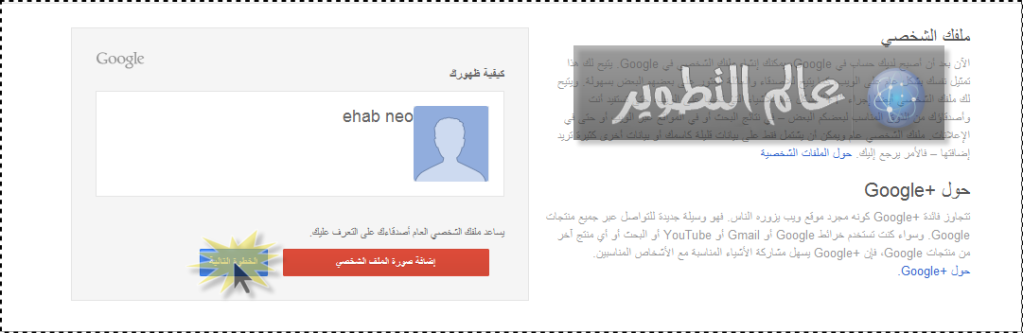
نختار الخطوة التالية 


نختار البدء
وبكدة مبروك عليك الايميل 


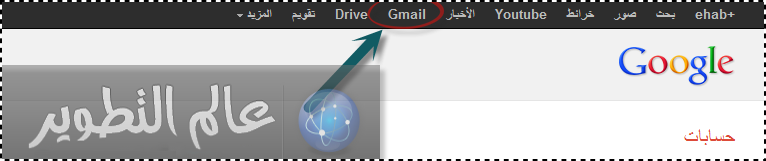
تقدر بعد كدة تضغط على كلمة Gmail كما بالصورة لتحويلك على الايميل الخاص بك 
فى الدرس التالى سنعمل على انشاء مدونة بلوجر ان شاء الله
انتظرونا

» تابع القراءة

 
نحن لا ندعم المواد المقرصنة مثل الكراكات والسيريالات لأن لها حقوق ملكية فى حالة وجودها يرجى مراسلتنا | إتصل بنا